Cara Mudah Setting Mikrotik di Virtual Box

Pada kesempatan kali ini saya akan bagikan informasi kepada temen-temen bagaimana sih cara mudah setting atau mengatur mikrotik di virtualbox. Pada artikel ini dapat dibilang cukup lengkap karena disini saya akan share tips setting lengkap beserta dengan gambarnya jadi temen-temen bisa lebih mudah untuk mempelajarinya.

Okey gak usah banyak basa-basi lagi, langsung saja dibaca berikut ulasan mengenai cara setting mikrotik beserta gambar di virtualbox yang mudah-mudahan bermanfaat untuk anda.
Cara setting mikrotik di virtual box
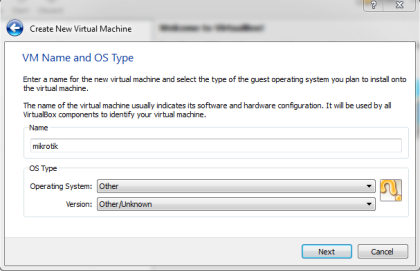
1. Pertama, tentukan nama OS dan Version yang kita inginkan . Bisa linux maupun yang lainnya, tapi disini saya memilih untuk Other dua-duanya.
Cara Mudah Setting Mikrotik di Virtual Box
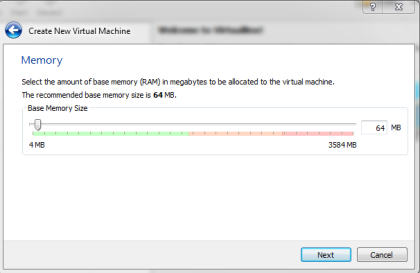
2. Tentukan memori yang ingin kita gunakan. Disini saya pilih Default saja ya, bisa juga pilih 1024 atau 512. Itu sih semua tergantung anda.
Cara Mudah Setting Mikrotik di Virtual Box
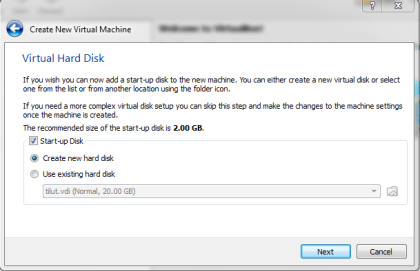
3. Pilih Create New Harddisk untuk membuat baru, tapi jika sudah ada file VDInya jangan pilih Create lagi tapi pilih Use ok ?
Cara Mudah Setting Mikrotik di Virtual Box
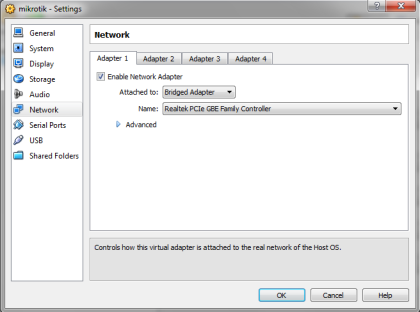
4. Setelah sudah selesai , selanjutnya kita setting Networknya. Karena saya ingin memakai 2 ethernet, maka disini saya di eth1 menggunakan bridge adapter. Kenapa tidak NAT ? karena kita ingin membuat IP sendiri sesuai kemauan kita di Virtual Box nantinya.
Cara Mudah Setting Mikrotik di Virtual Box
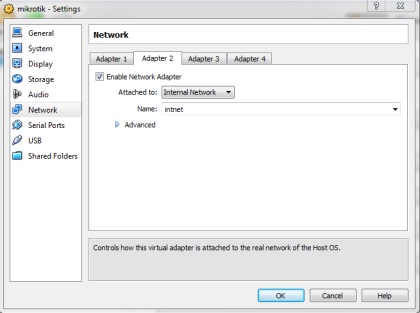
5. Nah ini nih, di Ethernet 2 kita setting sebagai Internal Network. Kenapa Internal Network? karena agar IP yang kita gunakan nanti tidak mudah konflik dengan komputer lain yang berada dalam satu jaringan dengan kita.
Cara Mudah Setting Mikrotik di Virtual Box
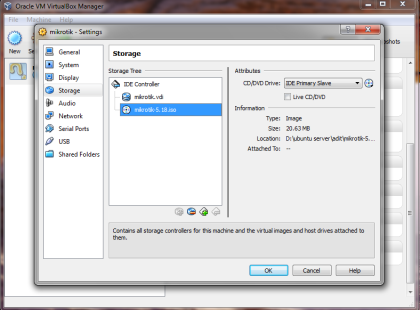
6. Jika sudah, sekarang di Storage kita setting untuk menambahkan ISO dengan memilih Gambar “CD” di paling kanan atas” . Setelah itu, pilih dimana tempat kita menaruh ISO dari Mikrotik tersebut. Jika sudah maka akan seperti daerah yang berwarna biru.
Cara Mudah Setting Mikrotik di Virtual Box
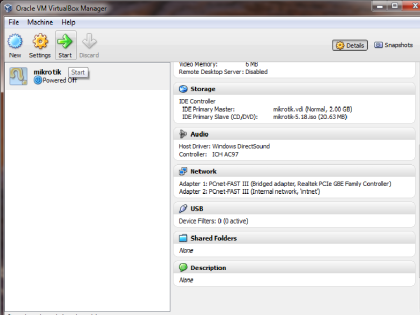
7. Setelah itu pilih Start untuk memulai Tujuan utama kita , apa itu? kepo ya? mau tau ya? haha.. yaitu Setting Dasar Mikrotik
Cara Mudah Setting Mikrotik di Virtual Box
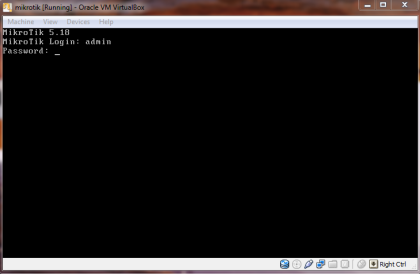
8. Berikutnya akan muncul tampilan login seperti gambar berikut, Username = Admin dan Password = (kosong) . Udah deh :)
Cara Mudah Setting Mikrotik di Virtual Box
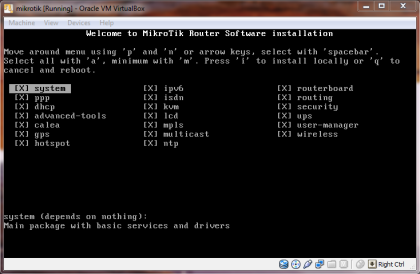
9. Berikutnya, tekan tombol huruf “a”  di keyboard untuk memilih semua aplikasi yang kita ingin gunakan.
Cara Mudah Setting Mikrotik di Virtual Box
10. Lalu tekan huruf “i” untuk memulai konfigurasi. Akan muncul tampilan seperti ini.
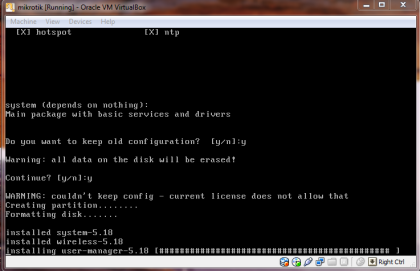
Cara Mudah Setting Mikrotik di Virtual Box
11. Jika sudah, tekan enter untuk me-reboot . Software udah terinstall ? udah kok tenang :)
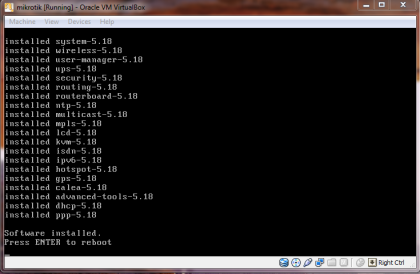
Cara Mudah Setting Mikrotik di Virtual Box
12. Kemudian akan tampil lagi seperti awal pertama kali menginstall , nah jangan panik :) . Lalu Pilih Devices setelah itu hilangka tanda centang pada ISO Mikrotik yang tadi kita tambahkan.
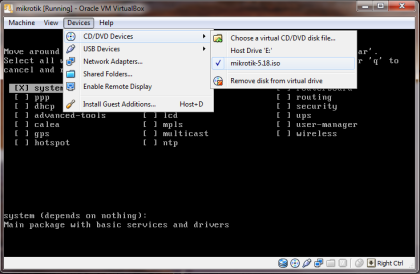
Cara Mudah Setting Mikrotik di Virtual Box
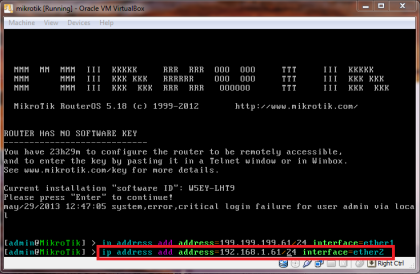
13. Nah, mulai disini kita konfigurasi Dasar Mikrotiknya, ketikkan perintah dibawah ini untuk menambahkan IP Address yang kita inginkan. Disini saya menambahkan IP untuk ethernet 1
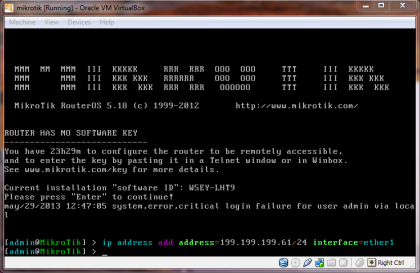
Cara Mudah Setting Mikrotik di Virtual Box
14. Berikutnya di ethernet 2 ketikkan perintah berikut untuk menambah IP. Disini saya menambahkan IP yang berbeda kelas dengan IP yang pertama di eth1.
Cara Mudah Setting Mikrotik di Virtual Box
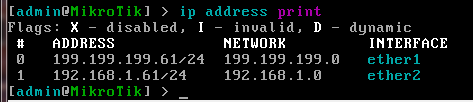
15. Selanjutnya, untuk melihat apakah IP yang kita setting sudah ada atau belum yaitu dengan mengetikkan perintah ip address print
Cara Mudah Setting Mikrotik di Virtual Box
16. Setelah IP address, lalu saya akan coba menambahkan IP gateway yaitu denga perintah sebagai berikut.

Cara Mudah Setting Mikrotik di Virtual Box
17. Setelah IP  DNS , selanjutnya setting IP DNS dengan perintah sebagai berikut . Ip Gateway, Server, dll itu terserah kita sebagai Admin ya ingin menggunakan IP kelas berapa.

Cara Mudah Setting Mikrotik di Virtual Box
18. Terakhir, kita lakukan NAT MASQUERADE untuk menjembatani anatar IP eth1 dengan IP eth2 dengan perintah sebagai berikut. Fungsinya apa? agar eth1 dengan eth2 yang berbeda kelas IP itu dapat berkomunikasi satu sama lain.

Cara Mudah Setting Mikrotik di Virtual Box
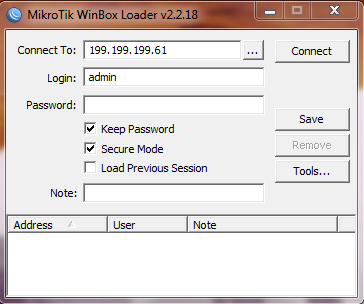
19. Sekarang kita pindah ke WinBox, install dulu WinBoxnya lalu akan muncul tampilan seperti berikut, kemudian tuliskan IP eth1 yang kita tuju setelah itu Connect. Disini nantinya yang akan kita gunakan untuk membuat Hotspot
Cara Mudah Setting Mikrotik di Virtual Box
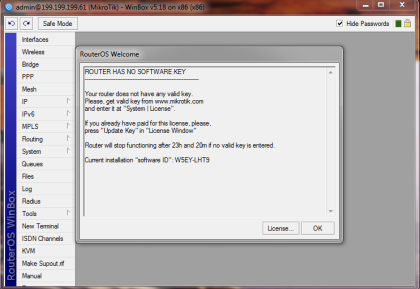
20. Berikutnya akan tampil tampilan License dari WinBox. Setelah itu pilih OK untuk menyetujuinya .
Cara Mudah Setting Mikrotik di Virtual Box
21. Langkah pertama untuk setting di WinBox adalah ke menu “ip” lalu pilih hotspot .
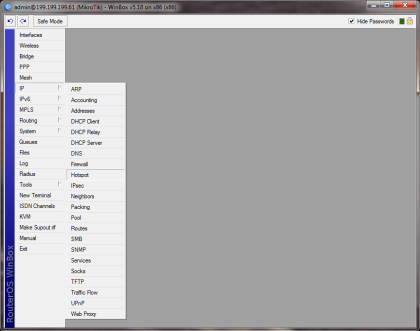
Cara Mudah Setting Mikrotik di Virtual Box
22. Lalu pilih hotspot setup kemudian akan muncul tampilan berikut ini. Pilih Ethernet 1 sebagai Eth1 yang akan kita gunakan sebagai Hotspot
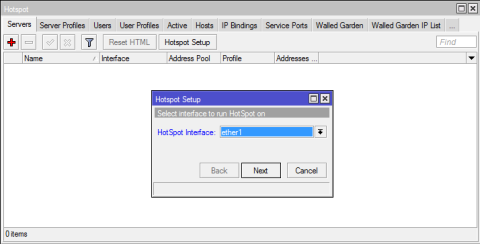
Cara Mudah Setting Mikrotik di Virtual Box
23. Berikutnya, Akan tampil tampilan Address dari Hotspot Network yang akan kita gunakan nanti. Karena IP yang terhubung dengan Internet itu Ip eth1 maka saya pilih Default saja, yaudah kalo defalut mah langsung Next saja :)
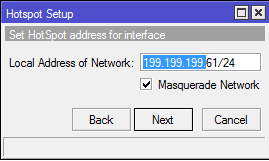
Cara Mudah Setting Mikrotik di Virtual Box
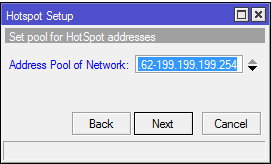
24. Searang tentukan Address Poolnya aau Range ddress dari Hotspot yang ingin kita buat nantinya. Jika Poolnya masih 2, nah kita rubah menjadi 1 saja karena saya pernah mencoba jika 2 pool diaktifkan maka tidak akan bisa connect ke hotspot. Ciyusan deh :)
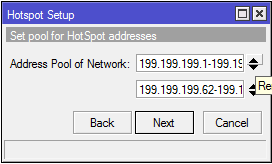
Cara Mudah Setting Mikrotik di Virtual Box
25. Untuk SSL Certificate, pilih None aja. Langsung aja Next
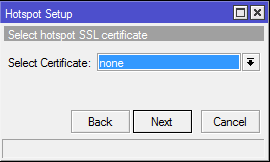
Cara Mudah Setting Mikrotik di Virtual Box
26. SMTP Server ? Gak ngerti kan? sama :) hehe .. udah langsung aja Next, itu tuh tidak berpengaruh kok sama hotspot nantinya
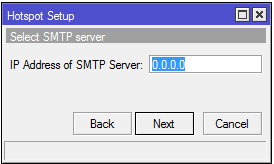
Cara Mudah Setting Mikrotik di Virtual Box
27. DNS Server otomatis ada karena kita telah melakukan setting tadi di Mikrotik Virtual Box. Langsung Next saja
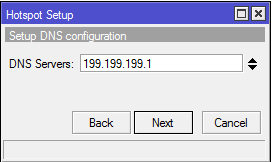
Cara Mudah Setting Mikrotik di Virtual Box
28. Untuk DNS Name itu di kosongkan saja, pilih saja langsung next untuk melanjutkan proses setting . Kok Next mulu si? ya iya, soalnya kalo di cancel berarti membatalkan Setting heheh :D
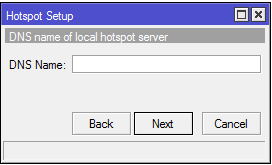
Cara Mudah Setting Mikrotik di Virtual Box
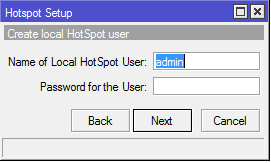
29. Berikutnya, tentukan Username dan Password dari Hotspot yang ingin kita gunakan nanti. Disini saya menggunakan username admin dan passwordnya kosong
Cara Mudah Setting Mikrotik di Virtual Box
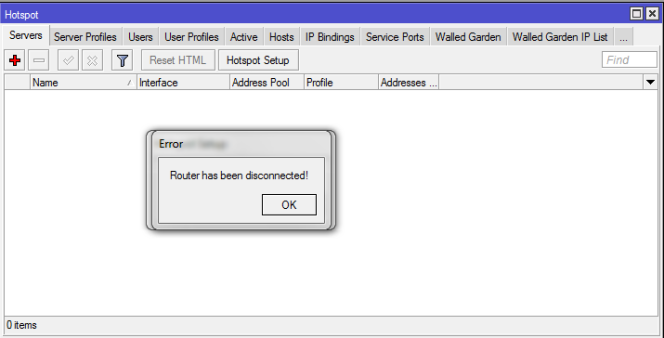
30. Nah kalo sudah di setup, WinBox akan otomatis terputus . Akan seperti ini tampilannya, jadi jangan kaget ya ?? nanti panik lagi kayak saya pertama kali install ini heheh
Cara Mudah Setting Mikrotik di Virtual Box
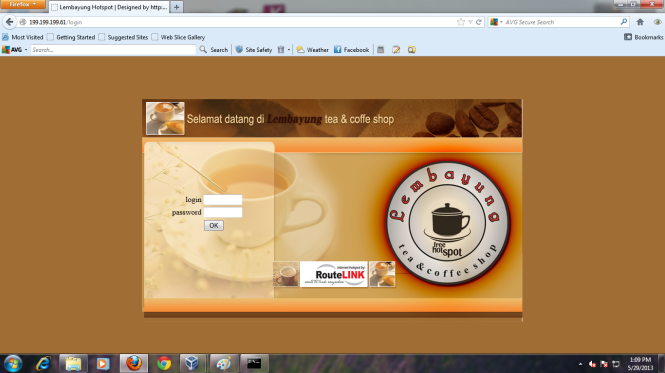
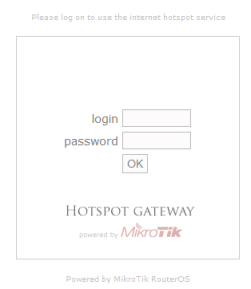
31. Jika sudah , close saja WinBoxnya . Ketik di Address Bar Ip eth1 yang sudah kita setting tadi yaitu 199.199.199.61 . Jika ada tampilan sebagai berikut berarti konfigurasi kita benar . SELAMAT
Cara Mudah Setting Mikrotik di Virtual Box
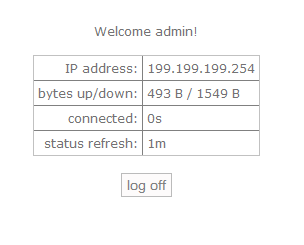
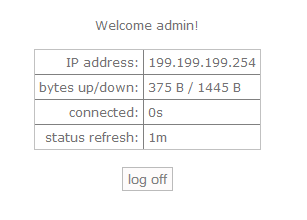
32. Coba login menggunakan username admin . Jika berhasil berarti benar tapi jika tidak bisa login berarti ada yang salah dengan setting yang kita lakukan nanti
Cara Mudah Setting Mikrotik di Virtual Box
33. Sebenarnya sudah selesai tugas kita, tapi disini saya akan mencoba mengganti tampilan Login dari
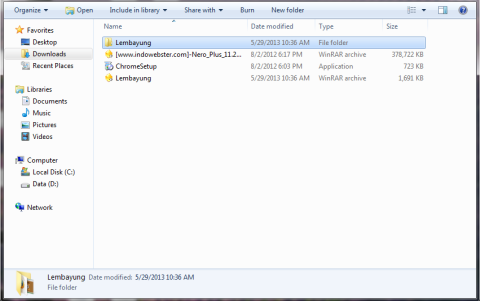
Cara Mudah Setting Mikrotik di Virtual Box
34. Setelah itu, copy semua file yang berada dalam file templates tersebut ke ftp://199.199.199.61
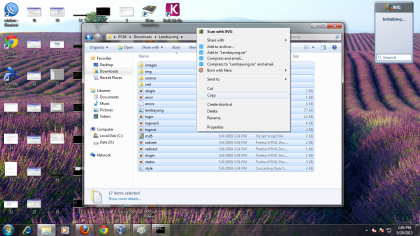
Cara Mudah Setting Mikrotik di Virtual Box
35. Berikutnya kita ke ftp IP , lalu login dengan username yang telah kita buat tadi.
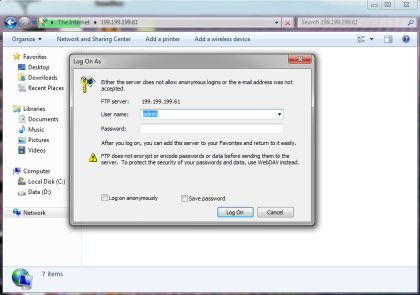
Cara Mudah Setting Mikrotik di Virtual Box
36. Lalu buka folder hotspot, setlah itu replace semua file yang kita copy tadi ke dalam isi folder hotspot :)
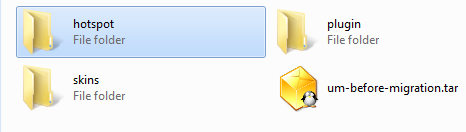
Cara Mudah Setting Mikrotik di Virtual Box
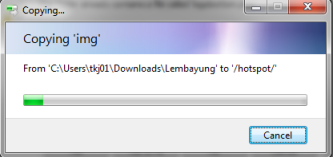
37. Terkadang orang terjebak dengan tampilan ini, kalau kita tunggu akan menghabiskan waktu seharian jika kita tunggu. Jadi Minimize saja.
Cara Mudah Setting Mikrotik di Virtual Box
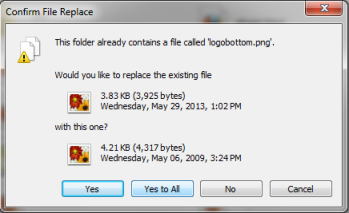
38. Nah disini pilih Yes to All  untuk mereplace semua file yang telah kita copy tadi .
Cara Mudah Setting Mikrotik di Virtual Box
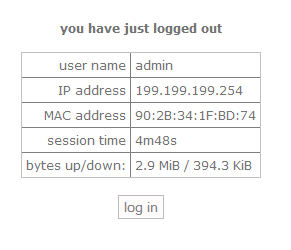
39. Lalu buka Browser lagi, terus log off kemudian login lagi seperti gambar berikut.
Cara Mudah Setting Mikrotik di Virtual Box
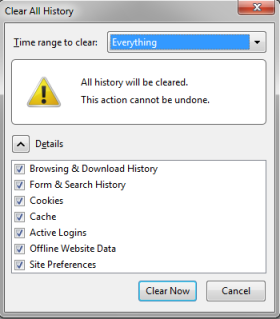
40. Selanjutnya clear semua History yang ada di browser kemudian tutup lagi browser lalu buka kembali browsernya.
Cara Mudah Setting Mikrotik di Virtual Box
41. Ketikkan kembali IP eth1 nya , kemudian akan tampil tampilan login berikut . Tampilannya sesuai dengan templates yang kita download tadi. Kalo punya saya template loginnya jadi seperti ini :) , keren kan?? heheh :D
Cara Mudah Setting Mikrotik di Virtual Box
42. Terakhir, coba login kembali . Jika bisa, maka konfigurasi kita telah berhasil . Jadi deh tampilan Hotspot kita yang keren :D hahhaha
Cara Mudah Setting Mikrotik di Virtual Box
Mudah sekali bukan cara settingnya, mungkin sampai disini perjumpaan kita pada cara setting mikrotik menggunakan virtualbox dan besok saya akan kembali lagi berbagi pengetahuan kepada kalian semua. Jika informasi yang saya tulis ini ada yang salah mohon kabarin saya biar saya perbaiki.

SCREEN RECODER KHUSUS XIAOMI MIUI 8

setelah update dari lolipop ke nougat saya merasa kesusahan ketika mencari  aplikasi untuk merekam kegiatan layar smartphone , di karenakan kebanyakan dari aplikasi tersebut belum mengupdate aplikasi nya supaya bisa di jalankan di  android nougat, alhasil yang terjadi adalah crash ataupun force close. tak berapa lama setelah gonta ganti rom saya menemukan aplikasi bawaan dari xiaomi sudah menyematkan program untuk merekam kegiatan layar yang sudang berlangsung dan langsung saja terfikirkan kenapa tidak saya abil saja itu program untuk di pasang ke rom yang saya pakai saat ini, dari sekian banyak percobaan akhirnya berhasil juga memindah aplikasi tersebut dan berjalan lancar di miui 8 multirom yang saya pakai, untuk info model yang saya pakai adalah xiaomi mi4c  rom multirom 8.5.1.0.

sebelum melanjukan kita ulas dulu apa itu aplikasi perekam layaar dan apa saja kegunaannya

apa itu screen recorder / perekam layar ???
Screen recorder adalah merekam aktivitas yang dilakukan oleh pengguna pada layar menggunakan piranti masukan. Biasanya merekam ini dilakukan oleh aplikasi perekam layar yang dijalankan pada android, walaupun dapat pula dihasilkan oleh kamera atau piranti yang menangkap keluaran video dari android.

Apa kegunaan dari screen recorder ???
hampir sama dengan penjelannya yaitu bisa di gunakan sebagai tutorial untuk di pertunjukan kepada orang lain atau hanya sebagai bahan yang kita simpan untuk sewaktu waktu dapat melihat nya kembali hehe.


berbeda dengan screen capture yang hanya menyimpannya berupa gambar screen recording menyimpan aktifitas pada layar smarphone kita berupa video. 
biasanya aplikasi ini sering di pakai mereka para gamers yang kemudian di upload ke youtube

hehehe  maaf kepanjangan dan gak nyambung ok langsung saja ini dia miui screen recorder yang sudah tested di xiaomi mi4c multirom nougat 8.5.1.0 untuk rom lain silahkan di coba :D


                                                                  DOWNLOAD


install via Twrp

sampai disini dulu semoga bermanfaat bagi temen - temen yang telah mau meluangkan waktu mampir dan membaca sedikit ocehan ocehan ngelantur si penulis , saya sangat terharu hehehe.... terima kasih

Cara Mengatasi Akun Gmail Tidak Bisa Dibuka

Akun gmail tidak bisa di buka - Bagaimana cara mengatasi akun gmail tidak bisa dibuka di android yang paling mudah ? Tentu masalah seperti tidak bisa masuk pada email gmail merupakan suatu hal yang sering terjadi pada diri kita. Namun tidak banyak pengguna hp android yang mengetahui alasan kenapa gmail tidak bisa dibuka pada smartphone yang mereka miliki tersebut. Dan tidak dipungkiri kita selalu gagal masuk ke akun google sering kali disebabkan oleh lupa kata sandi email sehingga menyebabkan akun gmail tidak bisa dibuka.

Memang sumber masalah dari gmail tidak bisa dibuka di android biasanya dikarenakan oleh lupa kata sandi email maupun alamat email gmail yang kita buat sebelumnya. Akan tetapi tidak semua masalah tidak bisa masuk akun gmail disebabkan oleh alasan tersebut sebab terkadang gmail tidak bisa sinkronisasi juga dapat membuat kita selalu gagal login ke akun google tersebut. Oleh karena itu recovery akun google dapat menjadi salah satu cara membuka akun gmail yang tidak bisa dibuka terbaik agar dapat memulihkan akun gmail yang kita miliki. Jadi kita tidak perlu cemas lagi jika tidak dapat masuk ke account gmail karena sekarang pihak google memberikan kemudahan berupa diberikannya berbagai cara memulihkan akun gmail yang tidak bisa dibuka.

Maka dari itu pada kesempatan kali ini ijinkan kami memberikan solusi untuk akun gmail tidak bisa dibuka di android tersebut. Dengan ini kami memiliki tujuan agar kita tidak mengalami masalah saat masuk gmail serta mengetahui apa saja penyebab email gagal masuk. Jadi kita dapat menghindari ataupun memperbaiki gmail kita yang tidak bisa dibuka ketika kita sedang membutuhkan akun gmail tersebut. Mari langsung saja kita mulai pembahasan mengenai cara memulihkan akun gmail yang tidak bisa dibuka secara lengkap di bawah ini.

Cara Mengatasi Akun Gmail Tidak Bisa Dibuka

cara mengatasi akun gmail tidak bisa dibuka di android


Lalu apa yang menjadi penyebab akun gmail tidak bisa dibuka tersebut ? Masalah koneksi, masalah internal dari gmail itu sendiri, dan beberapa masalah lainnya adalah beberapa faktor yang menjadi penyebab akun gmail tidak bisa dibuka. Dibawah ini akan kami berikan penjelasan yang lebih detail mengenai penyebab gmail tidak bisa dibuka, diantaranya adalah :

1. Masalah koneksi

  • Dalam kondisi koneksi internet yang tidak baik (internet lelet) dapat membuat gmail akan sangat terasa lama sehingga dapat menimbulkan akun google tidak bisa dibuka. Selain itu masalah koneksi ini juga bisa membuat gmail tidak bisa dibuka. Hal ini dikarenakan gmail akan sangat sulit memproses cache email dan kata sandi yang kita perlukan saat masukkan saat login. Pada intinya email dan kata sandi yang kita masukkan akan dianggap kosong dan ujung - ujungnya akan ada notifikasi bahwa email atau kata sandi yang kita masukkan salah. Padahal kita sudah memasukkannya dengan sangat benar.

2.  Membuka gmail di tempat atau perangkat yang berbeda.

  • Alasan yang sering terjadi kenapa akun gmail saya tidak bisa dibuka dan kita jarang menyadarinya adalah login gmail di perangkat yang berbeda. Apabila kita sedang membuka gmail menggunakan PC / laptop maupun ponsel android kemudian kita buka akun gmail pada perangkat android lainnya dalam waktu yang bersamaan maka akan ada kemungkinan besar untuk gagal login akun google yang kita miliki. Hal ini dikarenakan adanya kecurigaan dari pihak gmail yang dikarenakan gmail kita yang sudah login di perangkat yang berbeda.

3.  Ulah dari orang yang tidak bertanggung jawab

  • Sebenarnya pada point ke 3 ini dapat dikatakan akun gmail yang kita miliki sedang dibajak / dihak oleh orang lain. Akan tetapi hal ini rasanya jarang terjadi atau bahkan sulit, sebab gmail merupakan salah satu layanan dari Google.com yang tidak perlu diragukan dalam segi keamanannya lagi. Kemungkinan besar jika orang lain dapat menggunakan akun gmail milik kita tersebut adalah kita lupa menutup atau logout akun gmail.

4. Password atau email memang benar - benar salah.

  • Hal semacam ini juga tidak dipungkiri jika kita salah dalam memasukkan kata sandi ataupun email atau bisa saja kita memang lupa dengan email atau kata sandi gmail tersebut. Sebaiknya dalam hal login di situs manapun, ditulis dengan hati - hati jangan sampai salah memasukkan apalagi lupa. Karena kata sandi itu sensitive, salah satu karakter saja sudah dianggap salah dan tidak bisa login.

Cara memperbaiki akun gmail yang tidak bisa dibuka


Jika kita sudah mengetahui dan memahami akan penyebab diatas maka selanjutnya kita mulai saja cara mengatasi akun google yg tidak dapat masuk tersebut. Berikut ini merupakan langkah - langkah untuk memperbaiki gmail tidak bisa di buka, diantaranya adalah :

Bersihkan Cache

  • Seperti penjelasan pada penyebab gmail tidak bisa dibuka, sudah dijelaskan bahwa cache merupakan salah satu penyebab tidak bisa dibukanya gmail. Ini disebabkan karena cache yang sangat menumpuk. Misalnya saja ketika kita sebelumnya sudah login dengan alamat email yang berbeda, karena koneksi lambat, gmail tidak membaca data login gmail yang baru saja kita masukkan, namun masih menyimpan data login gmail kita sebelumnya.

Gunakan browser lain

  • Setiap browser internet pasti memiliki kekurangan dan kelebihan masing - masing, jika kita ingin login di gmail dengan browser mozilla, chrome atau operamini ataupun yang lainnya dan tidak bisa, kita coba login dengan browser yang lain seperti uc browser. Hal ini juga disebabkan oleh cache, karena setiap browser memiliki kemampuan dalam menyimpan cache yang berbeda. Dan tentu saja jika kita login dengan browser yang lainnya bisa membantu kita dalam mengatasi gmail tidak bisa dibuka.

Pastikan tidak login di perangkat lain

  • Pastikan juga kita tidak melakukan login di perangkat lain seperti laptop atau komputer serta di handphone yang lain. Ini akan menyebabkan kecurigaan oleh pihak google karena gmail kita login di dua tempat yang berbeda.

Gunakan pilihan "lupa password"

  • Mungkin ini adalah salah satu hal yang tidak kita sadari. Bisa saja kita lupa dengan kata sandi email kita, dan memasukkan kata sandi yang benar - benar salah. Gunakan pilihan lupa password untuk mendapatkan password gmail kita yang baru.

baca juga :

Selain beberapa cara diatas, dibawah ini juga akan kami berikan cara memulihkan akun google lupa kata sandi menggunakan nomor telepon. Mari kita ikuti langkah - langkahnya sebagai berikut ini :

  1. Langkah pertama buka gmail kemudian masuk ke halaman Login Gmail
  2. Setelah itu masukkan alamat email kita kemudian klik "need help"
    cara mengatasi akun gmail tidak bisa dibuka di android
  3. Kemudian kita akan di arahkan ke halaman Recover akun google
  4. Pada halaman ini silakan kita untuk klik "i don't know my password"
  5. Langkah berikutnya masukan email kita atau kita juga dapat memasukan email lain yang sudah terhubung dengan email kita
    cara mengatasi akun gmail tidak bisa dibuka di android
  6. Klik Continue
  7. Lalu kita akan diminta untuk memasukkan password dari yang pernah kita gunakan sebelumnya
    cara mengatasi akun gmail tidak bisa dibuka di android
  8. Setelah itu kita akan diberikan pilihan SMS atau Phone Call untuk mendapatkan kode reset password di email yang kita punya, saran kami gunakan sms saja karena phone call akan menggunakan bahasa inggris
    cara mengatasi akun gmail tidak bisa dibuka di android
  9. Jika sudah kita pilih maka kita akan mendapatkan notifikasi baik itu SMS atau Call dari google, silahkan kita masukkan kode yang dikirim google tersebut
    cara mengatasi akun gmail tidak bisa dibuka di android
  10. Klik Continue
  11. Dan kemudian kita akan diminta memasukan pasword baru untuk akun kita
    cara mengatasi akun gmail tidak bisa dibuka di android
  12. Langkah terakhir kita logout dan coba masuk lagi menggunakan password baru tersebut

Demikian postingan kami kali ini yang baru saja kita bahas mengenai cara mengembalikan akun gmail yang tidak bisa dibuka. Semoga dengan menggunakan beberapa langkah diatas dapat memberikan solusi kepada kita semua yang sedang mengalami masalah saat masuk gmail, sekian dan terima kasih ..