Cara Mendapatkan Domain .NET GRATIS

Whats up! semuanya. ketemu lagi dengan saya disini. ok guys kali ini gw mau berbagi yang gratis-gratis nih. sesuai judul kali ini gw akan kasih tau kalian semua bagaimana Cara Mendapatkan Domain .NET Gratis , gratis?, iya gratis. jadi promo ini diselenggarakan oleh exabytes.co.id penyedia domain dari indonesia. oke langsung aja deh simak tutorialnya

Cara Mendapatkan Domain .NET Gratis

Cara Mendapatkan Domain .NET Gratis

  1. pertama kalian buka ini https://www.exabytes.co.id/grow
  2. jika sudah kalian klik daftar sekarang
  3. nanti kalian otomatis akan memasukan kode promo yang nantinya bisa mendapatkan diskon 100% alias gratisss!!
  4. jika sudah kalian masukan nama domain yang kalian inginkan
  5. dan ikuti langkah-langkah selanjutnya..
  6. jika sudah kalian lakukan checkout dan tim exabytes akan segera mengaktifkan domain yang kalian inginkan

terima kasih, itulah bagaimana Cara Mendapatkan Domain .NET Gratis semoga bermanfaat bagi kalian jangan lupa share ya..

Penyedia Domain di Indonesia

Penyedia Domain di Indonesia

Penyedia Domain TLD di Indonesia - Apa itu domain? Domain / Nama Domain / Domain Name adalah nama unik yang diberikan untuk mengidentifikasi sebuah website. Pada dasarnya domain itu terdiri dari ip (Internet Protokol), jadi untuk memudahkan pengguna internet untuk menghafal ip sebuah website maka dibuatlah dalam bentuk kata.

Domain TLD (Top Level Domain) adalah domain yang hanya menggunakan nama domain sendiri, tanpa diikuti atau diikuti oleh domain lainnya. Sebagai contoh website www.google.com , www.facebook.com . Yups, alamat website tersebut akan lebih mudah dihafal daripada alamat blog ini yang beralamatkan http://blognyaadist.blogspot.co.id/ yang mana alamat tersebut lebih panjang. Penggunaan nama domain TLD ini bisa digunakan secara global, maksudnya tidak terbatas wilayah dan nama suatu negara.

Berikut adalah daftar domain TLD:
* Com : di gunakan untuk kepentingan komersial atau perusahaan.
* Net : di gunakan untuk kepentingan network infrastruktur.
* Org : di gunakan untuk kepentingan organisasi.
* Info : di gunakan untuk kepentingan informasional website.
* Name : digunakan untuk kepentingan keluarga atau personal. .Edu : digunakan untuk kepentingan website pendidikan, terbatas hanya utk pendidikan.
* Mil : di gunakan untuk kepentingan website angkata bersenjata amerika, terbatas hanya utk Militer.
* biz : di gunakan untuk kepentingan Bisnis.
* tv : di gunakan untuk Entertainment seperti Televisi, Radio, majalah.
* travel : di gunakan untuk Bisnis Pariwisata.

Adapun untuk Indonesia sendiri, menggunakan sTLD, berikut nama domain Indonesia.
* or.id : Untuk Organisasi
* co.id : Untuk Komersial
* go.id : Untuk Pemerintahan
* ac.id : Pendidikan Tinggi
* sch.id: untuk Sekolah
* net.id: Internet Provider
* web.id: digunakan untuk umum

Untuk domain Indonesia sendiri dikelola dan diatur oleh PANDI (Pengelola Nama Domain Internet Indonesia). PANDI adalah sebuah badan hukum yang berwenang untuk mengatur pengelolaan nama domain .id dan mendapatkan persetujuan sebagai penerima mandat dari pengelola domain tingkat tinggi (dunia) ICANN (Internet for Assigned Name and Number).

Demikian artikel tentang penyedia domain TLD Internet di Indonesia. Semoga artikel ini bermanfaat.
Cara Mendapatkan Domain Gratis

Cara Mendapatkan Domain Gratis


Rumahweb adalah situs penyedia Domain, Hosting, Vps, SSL, dll. Dan sekarang ada kabar gembira bagi kalian yang suka ngeblog dan yang masih ber sub domain .blogspot.com / .wordpress.com ingin domain sendiri namun belum ada dana, nah sekarangla kesempatan anda untuk memiliki domain sendiri. Yaitu domain TLD ( .net).  Di Rumahweblah situs yang sekarang ini sedang ada event domain .net gratis 1 tahun. Langsung saja kita semak caranya untuk mendapatkan domain gratisnya. Lumayanlah.


  1. Pertama kalian kunjungi situsnya Klik disini. Kemudian kalian akan ditujukan kehalamannya.
  2. Kedua, kalian klik tombol biru kotak besar "DAFTAR SEKARANG".
  3. Setelah itu kalian akan ditujukan ke halaman selanjutnya.
  4. Kemudian kalian isikan domain kalian di kolom. Dan setelah itu pastikan isi data data anda dengan benar. *Email hanya berlaku 1 kali.
  5. Setelah itu ikuti langkah-langkahnya.
  6. Dan domain pun aktive. Siap dipasangkan di web agan langsung.

Untuk cara Custom Domainnya sudah ada di post yang dulu.
Custom Domain Blogger untuk domain Rumahweb dari Clientzone

Q: Kenapa web mimin domainnya .id bukan .net?
A: Ini web udh lama pake domain .id, sedangkan event baru hari ini doang (9 Mei 2017).
Q: Terus mimin udh nyoba dapetin domain .net gratis?
A: Udah, noh liat sendiri http://www.borutoku.net/
Q: Kenapa cuman 1 doang bikinnya?
A: Ane gamau serakah, biar ente ente pada kebagian -_-
Q: Oh
A: Buruan gih sana nying!


Sekian dari saya, ane minta maaf bila tutornya kurang lengkap. Soalnya lagi gapunya banyak waktu, tapi ini ane sempet-sempetin post.

Cara Konfigurasi Akun Exabytes dengan Blogspot

Cara Konfigurasi Akun Exabytes dengan Blogspot - Exabytes akhir - akhir ini jadi perbincangan hangat ditengah - tengah para Blogger. Bagaimana tidak ? Program Grow yang ditawarkan oleh Exabytes berupa domain .com gratis dan 5 email tentu sulit untuk ditolak oleh para Blogger. Sayangnya, ada beberapa orang yang tidak tahu cara mendapatkannya, oleh karena itu Otak keren membuat tutorial mendapatkannya.

exabytes
Konfigur Exabytes ke Blogger

Sudah baca artikel saya sebelumnya, sudah dapat domainnya ?? Sudah aktif domainnya ?
Jika ya anda siap menghubungkan akun Blogspot anda dengan domain yang telah aktif dari Exabytes.

Langsung saja masuk pada tahapan konfigurasi akun Exabytes dengan akun Blogspot :

  • Silahkan login ke akun kalian di Exabytes
  • Setelah masuk ke tampilan awal Area Pelanggan, klik Domains lalu manage DNS
exabytes
Manage DNS
  • Klik Add new zone
exabytes
Add New Zone
  • Masukkan nama domain kamu pada name dan bairkan IPmu tetap default, kemudian klik tombol hijau dan anda akan dibawa pada Zona DNS manager
exabytes
Zone DNS Manager

  • Biarkan semuanya default lebih dahulu, buka akun Blogspot kalian dan pilih blog yang akan dipasang url pihak ke 3
  • Klik setelan lalu klik siapkan url pihak ke 3
blogger
Setelan Blogger
  • Masukkan nama domain kamu lalu klik simpan, akan muncul pesan error, jangan panik. Justru darisini kita tahu "kata ajaib" yang merupakan inti tutorial ini, simpan dan jangan tutup blogspot kamu agar tahu apa kode nama dan Rdata kita 
Blogger
Kata Ajaib
  • Balik ke Exabytes dan hapus www.domainkamu.com. 
exabytes
WWW
  • Lalu klik add new record lalu isi name dengan 1, type A,  TTL biarkan default dan isi RDATA dengan 4 IP address berikut satu pesatu, jadi hasilnya bakal ada 4 elemen baru.                               
    • 216.239.32.21
    • 216.239.34.21
    • 216.239.36.21
    • 216.239.38.21
exabytes
4 Elemen baru
  • Klik name dari 4 elemen baru tadi dan hapus angka 1 tadi lalu klik save changes di kiri bawah
Exabytes
Delete 1
  • Terakhir masukkan name dan Rdata yang didapat dari blogger tadi dan klik save changes kembali
  • Masuk lagi ke Blogger dan klik simpan, jika cara anda tepat maka blog akan tersimpan dengan sempurna dan jangan lupa centang alihkan domainanda.com ke www.domainanda.com agar blog anda bisa diakses tanpa www

Demikian artikel khusus agar para Blogger tidak kebingungan lagi mengkonfigurasi domain gratisan mereka dengan Blogspot yang sudah lebih dulu dikelola.

Semoga artikel ini menjadi manfaat bagi anda. Share biar yang lain juga tahu. Sampai jumpa di next post. 

Cara Custom Domain Blogger Dengan Cloudflare


Cara Custom Domain Blogger TLD Indonesia Dengan Cloudflare
Kenapa harus melakukan custom domain dari pihak lain alasannya karena biasanya jika anda menggunakan domain TLD indonesia seperti "my.id,id,web.id,co.id,sch.id" dan lainnya tidak di berikan akses untuk melakukan managed DNS untuk melakukan pointing domain blogspot.com ke domain indonesia yang telah anda registrasi . 
Cloudflare adalah salah satu layanan CDN gratis yang bisa kita mnfaatkan untuk managed DNS jika anda membeli/menyewa domain tanpa di berikan layan custom domain selain bisa untuk manged DNS cloudflare juga masih memiliki kelebihan yang membuat blog kita semakin ringan jika di akses.
Cara Custom Domain Blogger Menggunakan Cloudfare
#1 . Silahkan anda login ke blogger.com kemudian pilih blog yang akan anda ganti nama domainnya
#2 . Pilih Stelan" > "Dasar" kemudian anda pilih "Siapkan URL pihak ke-3 untuk blog Anda" masukan nama domain yang akan di gunakan www.thenextweb.my.id jangan lupa anda juga harus menambahkan www
#3 . Catat CNAME DNS  record yang muncul kemudian anda buka browser di tab baru untuk menjudu www.cloudflare.com
#4 . Silahkan lakukan registrasi akun cloudflare dan jangan khawatir ini gratis kok jika sudah memiiki akun cloudflare langsung login
#5 . Pilih menu add site di bagian atas kemudian masukan domain yang akan di rekam dns nya pada kolom kosong yang tersedia selanjutnya klik begin scan


#6 . Setelah prosses scaning selesai selanjutnya klik continue setup untuk melanjutkan 


#7 . Setelah melakukan langkah di atas selanjutnya setting seperti gambar berikut dengan masukan host ip dalam kolom ip

  1. Setting menjadi "A"
  2. Masukan nama domain misal "thenextweb.us"
  3. Selanjutnya masukan ip default google
    Advertiser
    216.239.32.21
    216.239.34.21
    216.239.36.21
    216.239.38.21
     
  4. masukan satu baris host ip setiap add record sehingga menjadi seerti gambar


#8 . Selanjutnya masukan CNAME record yang telah kita catat dari dasboard blogger.com menjadi seperti pada gambar dan setting "A" menjadi "CNAME"


#9 . Setelah selesai kemudian catat dua "NAME SERVER" Cloudflare


#10. Selanjutnya anda login ke panel domain anda kemudian masukan nameserver cloudflare pada nameserver dalam panel domain anda kemudian update nameserver


#11 . Setelah anda selesai update nameserver tunggu sampai proses propagasi selesai sinkronasi nya akan memakan waktu kurang lebih 1-24 jam selanjutnya anda masuk ke dasboard blogger kemudian masukan nama domain yang akan di setting pada blog kemudian save jika anda masih mendapat error  "kami tidak dapat memverifikasi otoritas anda untuk domain ini",cara mengatasinya anda hanya harus menunggu prosses propagasi DNS sampai selesai
 

Tambahan 
 
Cara di atas juga bisa di lakukan untuk mempercepat proses loading blog atau web dengan menggunkan managed DNS dari cloudflare.
Sekian, dan Terimakasih~

Custom Domain Blogger untuk domain Rumahweb dari Clientzone

Berikut ini adalah panduan setting Custom Domain Blogger:
1. Silahkan login ke account Blogger Anda.
2. Setelah login  Klik “Settings”.
3. Klik “Add a Custom Domain“.
4. Isi kolom dengan nama domain anda. Misal nama domain anda rumahweb.com , maka cara mengisinya www.rumahweb.com   kemudian klik Simpan .
6. Maka Akan menampilkan CNAME yang harus dipasang di domain manager anda.
NB: CNAME yang diberi kotak merah tersebut akan digunakan untuk setting di Domain Manager/ Clientzone.
Sekarang silahkan ditinggalkan dahulu  Bloggernya. Silahkan Anda login ke account WHMCS/clientzone.rumahweb.com
7. Pilih domain Anda.
8. Klik menu “Nameservers“. Pastikan Name Server anda seperti pada gambar.


9. Klik “Kelola Domain”
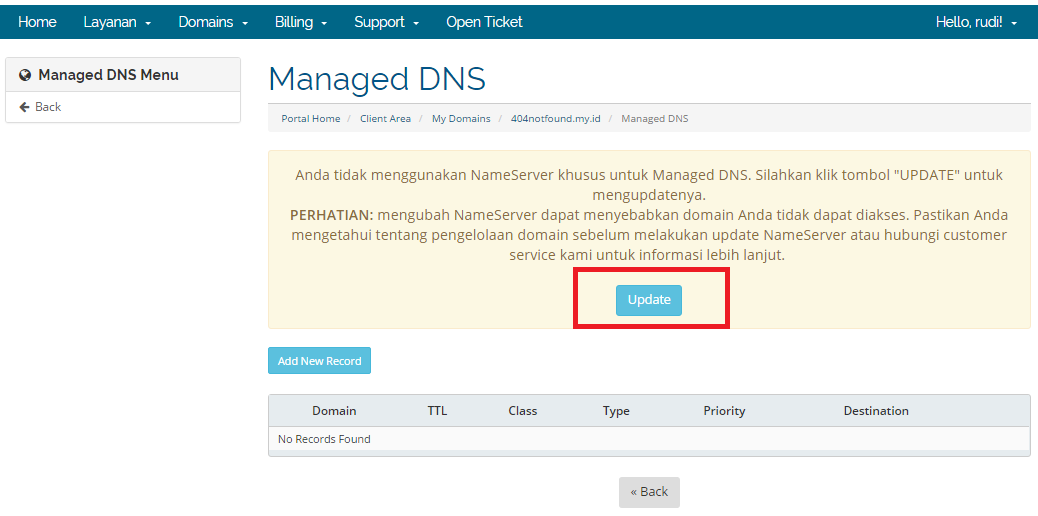
10. Klik manage DNS.
Apabila muncul tombol Start/Update, silahkan diklik dahulu sampai tidak ada tombol update lagi yang muncul. Sesuai gambar dibawah ini. Setelah itu baru Add New Record

11. Membuat A record, dan isi sesuai ketentuan berikut.
Silahkan isi;
Domain  name    =
TTL        = 14400
Record Type   = A
Hostname    = 216.239.32.21
Ulangi isikan Untuk IP or Hostname =  216.239.34.21, 216.239.36.21 dan 216.239.38.21
12. Membuat Cname Record. Dan masukkan Seperti informasi yang ada di blogger tadi.
Dan

Setelah selesai silahkan anda kembali ke blogger tadi pada tampilan berikut. Silahkan coba klik “Simpan“. Bila masih tidak bisa, mungkin itu masih dalam propagasi. Propagasi antara 1-24 jam.
Selanjutnya, bila sudah diklik Save, silahkan lakukan panduan berikutnya;
13. Silahkan klik ‘Edit’.
14. Ceklist kotak redirect.
Selamat setting custom domain blogger di  domain .id telah selesai. Silahkan Anda coba akses webnya.
Baca Juga Apa Bedanya Cloud Server, VPS dan Web Hosting ?
Sekian sobat! jangan lupa klik share!