UPGRADE/DOWNGRADE BOOTLOADER MI4C

upgrade atau downgrade firmware mi4c ini berlaku apabila kalian ingin memasang custom rom, mengapa demikian?? karena apabila custom rom yang akan kita pasang memiliki base bootloader lolipop sedangkan kita pada posisi bootloader nougat maka kita harus downgrade bootloader begitupun sebalik nya.

BOOTLOADER MI4C

apabila kita melakukan downgrade / upgrade firmware maka jangan lupa untuk flash ulang TWRP kita jika tidak mau kehilangan TWRP. sebagai contoh kita dari bootloader nougat TWRP 3.1.1 kemudian downgrade bootloader lolipop maka setelah kita melakukan flash bootloader maka setelah itu kita wajib flash TWRP lolipop 3.0.2 atau twrp kita akan hilang dan harus memasang nya dari PC.

langsung saja Firmware nya


FIRMWARE

 >> LOLIPOP <<
>> NOUGAT <<


sekian dulu yang dapat saya sampaikan  semoga beruntung hehehe
CARA MENGHAPUS IKLAN DI APLIKASI / GAME ANDROID DENGAN LUCKY PATCHER

CARA MENGHAPUS IKLAN DI APLIKASI / GAME ANDROID DENGAN LUCKY PATCHER


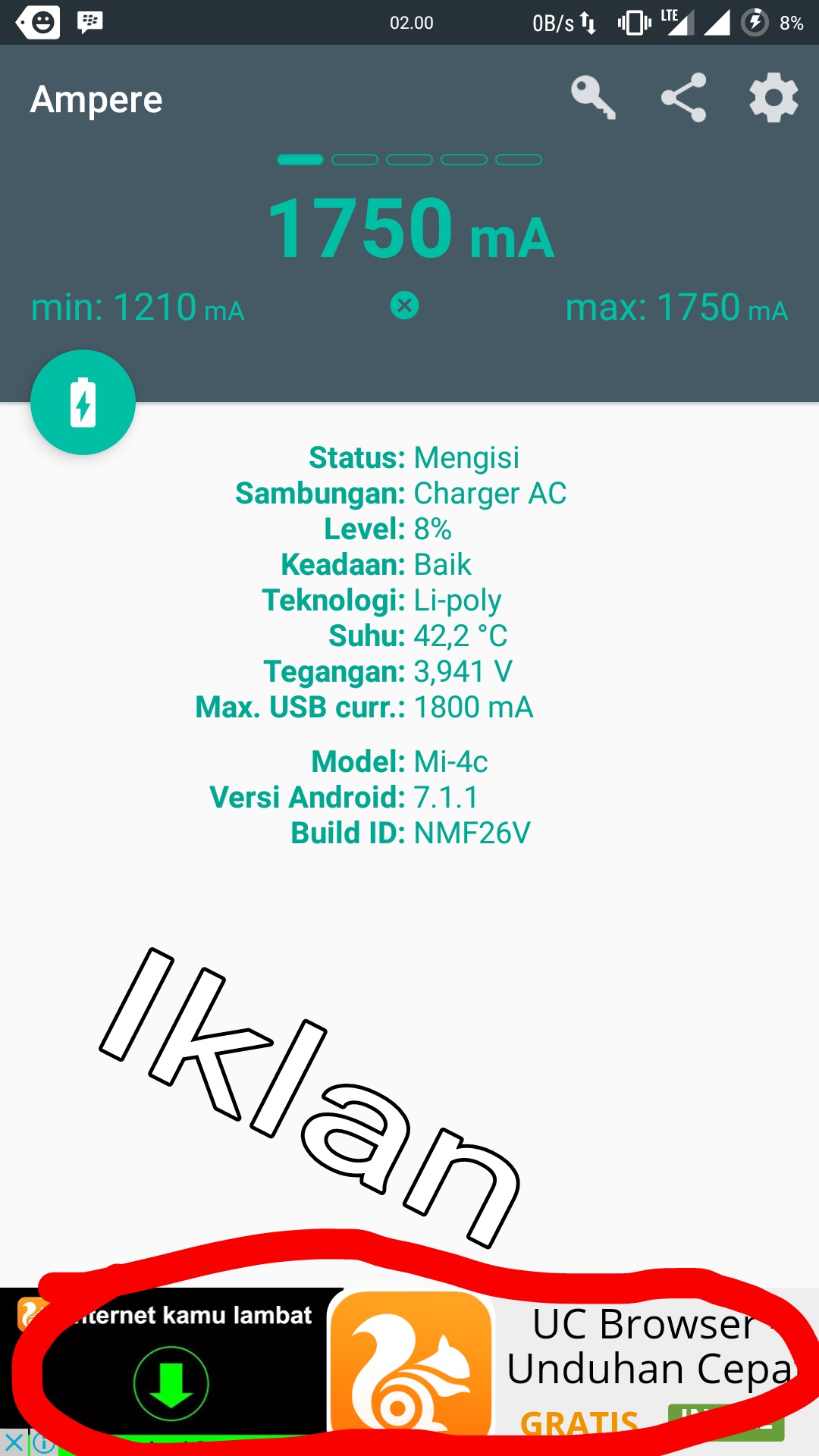
         memang sangatlah mgesalksan apabila sebuah aplikasi terlalu banyak iklan, bukan hanya tak enak untuk di lihat tapi juga mempersempit ruang yang ada. Terfikir sejenak olehku kenapa untuk tidak menghapus nya. setelah jalan -jalan kesana kemari akhirnya saya menemukan jawaban atas solusi untuk masalah iklan di aplikasi android yang saya katakan dangat mengganggu. hehe

         cara untuk menghapus atau menghilangkan iklan pada aplikasi android ternyats cukup mudah, yaitu menggunakan sebuah aplikasi yang bernama Lucky Patcher. nah bagaimana cara menghilangkannya?. caranya sebagai berikut.


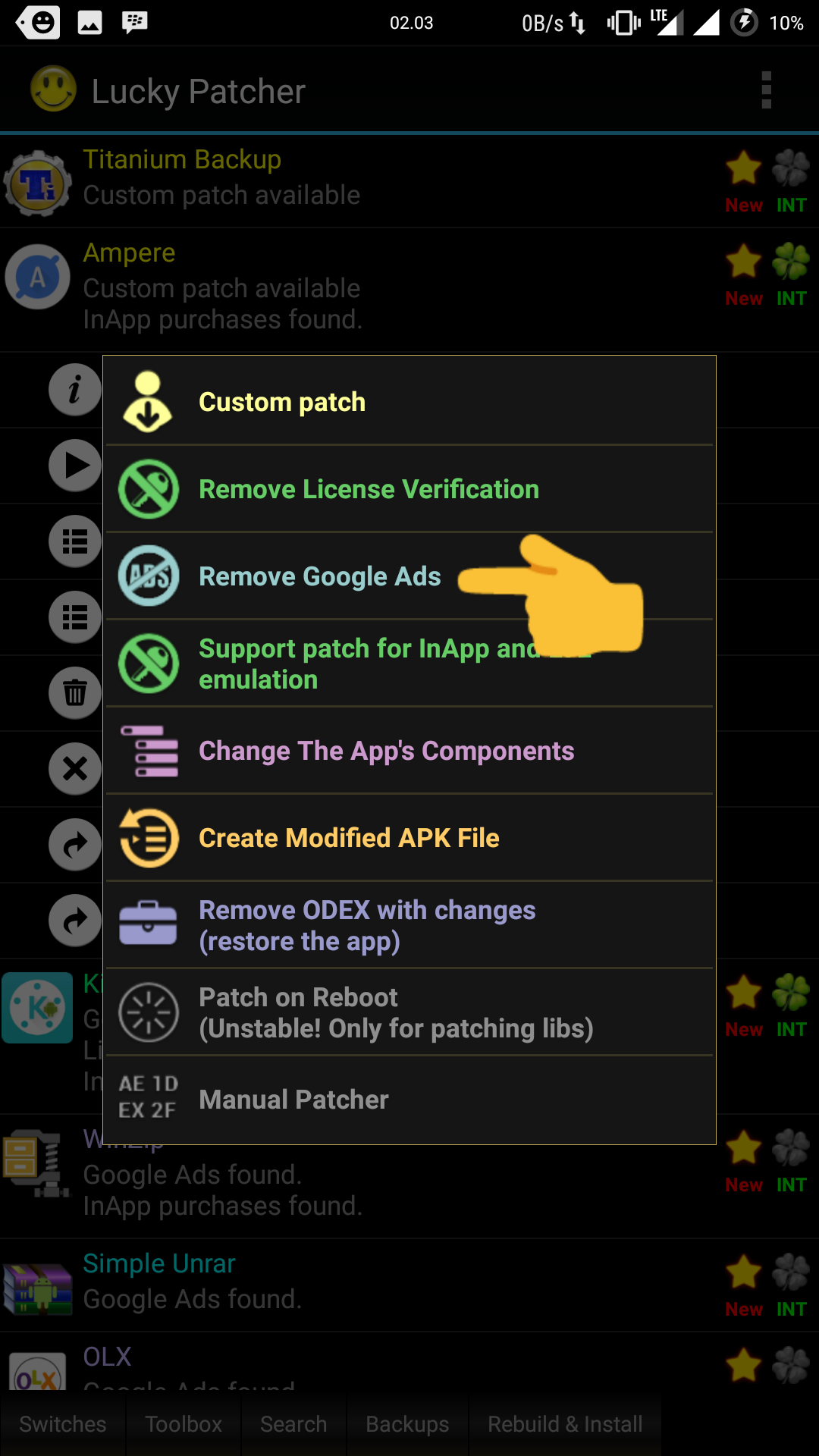
1. buka aplikasi Lucky Patcher kemudian pilih aplikasi mana yang ingin di hilangkan iklan nya kemudian pilih open menu patch


2. lanjut pilih remove google ads


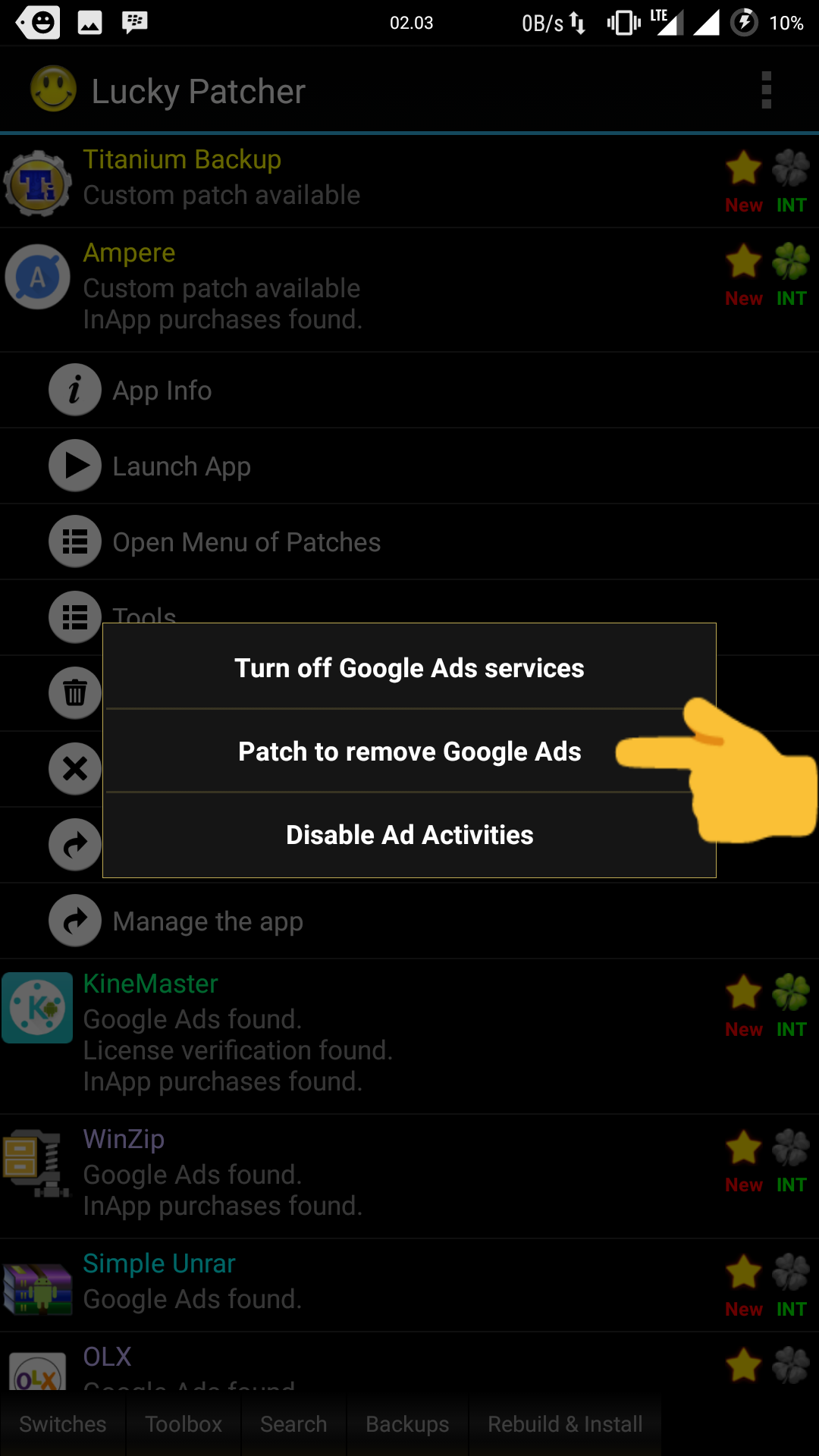
3. pilih patch to remove google ads


4. setelah selesai bisa di cek aplikasi yg ingin di hpus tadi

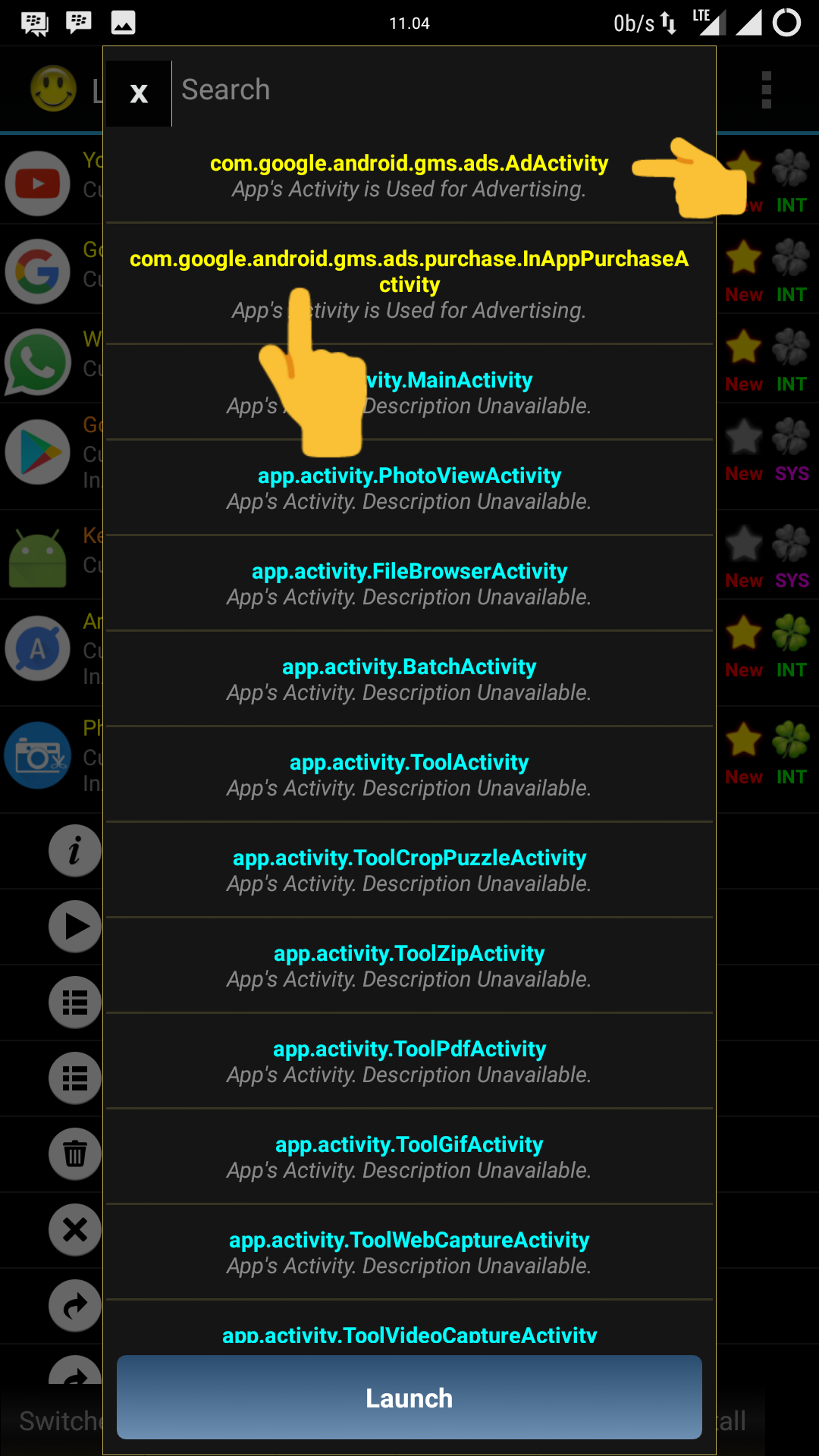
Nb: jika masih tidak hilang pilih saja disable ad activities

      cara ini tidak menghapus namun hanya mencegah iklan         muncul tetapi tempat iklan masih ada


sekian yang bisa saya bagikan terima kasih telah mampir di blog saya.

CARA MUDAH MEMASANG TWRP PADA XIAOMI MI4C


       sebelum membahas bagaimana cara memasang TWRP alangkah baiknya kita bahas dulu apa itu TWRP dan apa fungsi nya?? ....................

       Baiklah kita bahas sedikit TWRP itu, TWRP adalah singkatan dari Team Win Recovery Project, merupakan software open-source custom recovery untuk perangkat berbasis Android. Software ini menyediakan antarmuka touchscreen yang memungkinkan pengguna untuk menginstal firmware pihak ketiga dan backup sistem yang sedang digunakan, yang sering tidak didukung recovery bawaan Android stock.

       Sejak Februari 2016, jumlah konvensi versi telah banyak dimodifikasi. Tiga digit pertama menentukan versi, sedangkan digit keempat, dipisahkan dari yang lain dengan tanda hubung, menentukan update untuk perangkat tertentu. Ini bisa menjadi peningkatan kinerja atau bugfix.

      TWRP saat ini mendukung instalasi custom ROM, kernel, add-ons (seperti GAPPS), dan mods lainnya. TWRP mendukung untuk back up, recovery dan install berbagai ROM dan partisi perangkat (sistem, boot, userdata, cache dan penyimpanan internal) juga didukung. TWRP juga dilengkapi transfer file melalui MTP, file manager dan terminal emulator.

      Setelah kita tau apa itu TWRP sekarang kita bahas bangai maca memasangnya???.... pada post ini saya akan membagiakan cara untuk xiaomi mi4c ( hampir semua smartphone xiaomi cara nya sama cuma beda file TWRP nya ). Nah apa saja yang di persiapkan sebelum memasang TWRP pada mi4c??

  • mi4c harus dalam keadaan Unlock Bootloader (kalo masih dalam posisi rom distributor bisa langsung tanpa Unlock Bootloader karna sudah terunlock,sedang kan yang sudah ganti ke Rom china silahkan diUnlock terleboh dahulu.)

  • Laptop / PC (karna cara ini menggunakan Laptop / PC )

  • Miflash tool (untuk install driver agar mi4c terdeteksi di PC )

  • Mental dan keyakinan yang kuat :p

Langkah - Langkah Pemasangan

1. install Miflashtool ( jika belum pernah sebelumnya  jika sudah skip)

2. matikan HP dan hidupkan kembali ke mode Fastboot ( volume bawah + power dlm keadaan mati )

3. extrack file TWRP yang sudah di download

4. Klik Flash ... ikuti intruksinya 

5. selesai

ketika sudah masuk recovery swipe aja dan selamat kalian sudah berhasil memasang TWRP pada xiaomi mi4c kalian.

Mudah bukan??.... sekian dulu pembahasan mengenai cara memasang TWRP pada xiaomi mi4c semoga informasi diatas dapat membatu kalian yang sedang mecari bagaimana cara memasang TWRP mi4c. terima kasih ..


CARA MENGETAHUI ANDROID SUPPORT SWAP

          Kali ini saya akan sedikit berbagi cara mengetahui swap memori bekeja atau tidak, mungkin anda berhasil dalam swap ram memori tetapi mungkin berjalan atau tidak swap itu dengan semestinya.
Berasa ngacir ram smartphone anda tanpa mengetahui bekerja atau belum swap itu. :D

Pada tips ini saya akan sedikit bicara tentang swap memori, sebuah teknik mengorbankanSpace Memory ( Ram ataupun Eksternal ) untuk keperluan virtual memori yang akan berjalan di foreground membantu kinerja ram pada smarthphone android anda.

Mungkin ada beberapa teknik untuk mengkatkan memori ram android yaitu dengan cara swap / swapfile.
Untuk membuat swapfile untuk meningkatkan space virtual memori kita dapat memakaiSWAPPER atau bisa juga dengan menggunakan  ROEHSOFT RAM EXPANDER ( SWAP ) tentunya smartphone kita sudah dalam keadaan rooted dong, begitu juga sudah membuat ZRAM. dan tentunya harus support dengan kernel android itu sendiri :)


Munkin ini banyak penyebab beberapa orang yang berhasil membuat swapfile / ZRAM. Setelah di cek di terminal emulator menggunakan sintak'Free' tanpa talebih dahulu,nda kutip ) akan muncul value " 0 " tidak terdeteksi swapnya. Biasanya hal ini akan terjadi bagi smartphone android yang menggunakan Stock ROM asli bawaan pabrik tanpa ada yang dirubah sama sekali.
Namun sebetulnya juga belum pasti sih stock ROM belum support swapfile, hehehehe, tapi tidak menutup kemungkinan lohh. :D

Berikut cara mengetahui Swap Ram Memori ada dua cara mudah untuk memastikan bekerja atau tidaknya :

Cara Pertama, Dengan Menggunakan Terminal Emulator. 
Mungkin sebagian anda belum punya Terminal Emulator Download dulu di Google Play secara Gratis, Kemudian buka terminal emulatornya lalu ketikan perintah "Free" ( Tanpa Tanda Kutip )Mungkin Jika anda bertanya apakah pada terminal emulator ini harus ketik perintah 'SU' ( Tanpa Tanda Kutip ) terlebih dahulu, tetapi saya rasanya untuk mengetahui swap saya rasa tidak perlu, tetapi tidak ada salahnya jika melakukan hal tersebut :)


Cara Kedua, Dengan menggunakan Swap Checker - MemoryInfo & Swapfile Checker.
Cara ini mungkin lebih mudah dan lebih detail ketimbang menggunakan terminal emulator, sudah menggunak GUI, tidak hanya melihat swapfilenya saja, bahkan seluruh partisi memori dapat dilihat disini.

Mungkin begitulah cara mengecheck swap memori ram, mungkin bekerja atau tidak. Pilihlah sesuka anda dengan cara diatas yang mungkin mudah bagi anda sekalian :)